- 最強のオープンソース画像生成AI「FLUX 2.0」がついに無料公開!
- 人物の顔固定、ポーズ指定、商品の自然な合成能力が劇的に進化。
- 【ブラウザで無料】または【ローカル(ComfyUI)】ですぐに使う方法を解説。
「画像生成AIはもう進化の限界か?」そんな声を吹き飛ばすような怪物が現れました。
昨日、画像生成AI界のトップランナーであるBlack Forest Labsが、沈黙を破り「FLUX 2.0」を正式リリースしました。
前作のFLUX.1もそのリアルさで話題になりましたが、今回の2.0は「合成(コンポジット)」と「一貫性(コンシステンシー)」において次元が違います。
本記事では、FLUX 2.0の凄すぎる機能の紹介と、今すぐ無料で使う手順を徹底解説します。
1. FLUX 2.0は何がスゴイのか?神機能をレビュー
動画でのデモ映像を元に、FLUX 2.0の主要な進化ポイントをまとめました。
① 驚異的な「人物の一貫性」
これまでのAIは、同じ人物を生成するのが苦手でした。
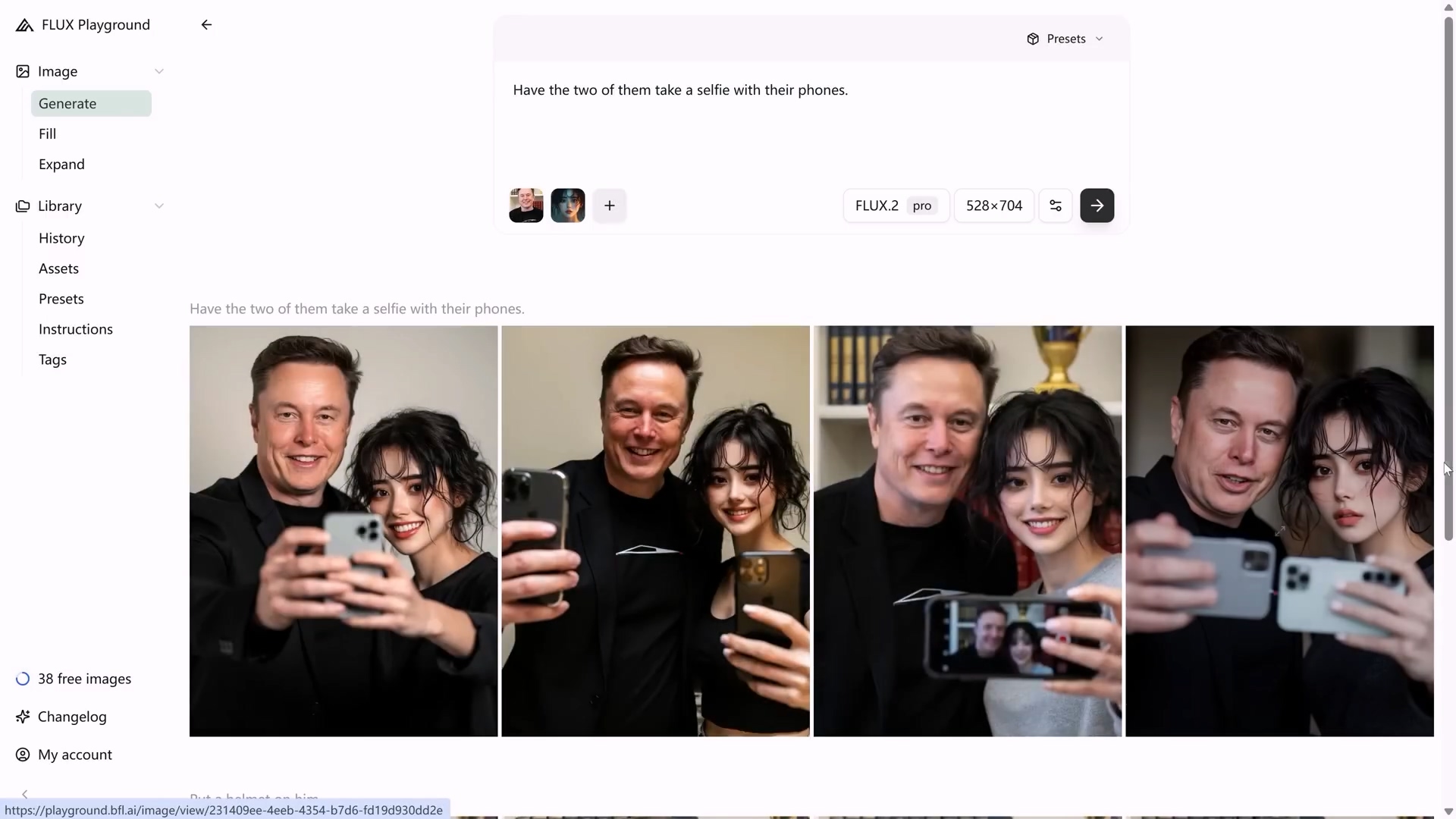
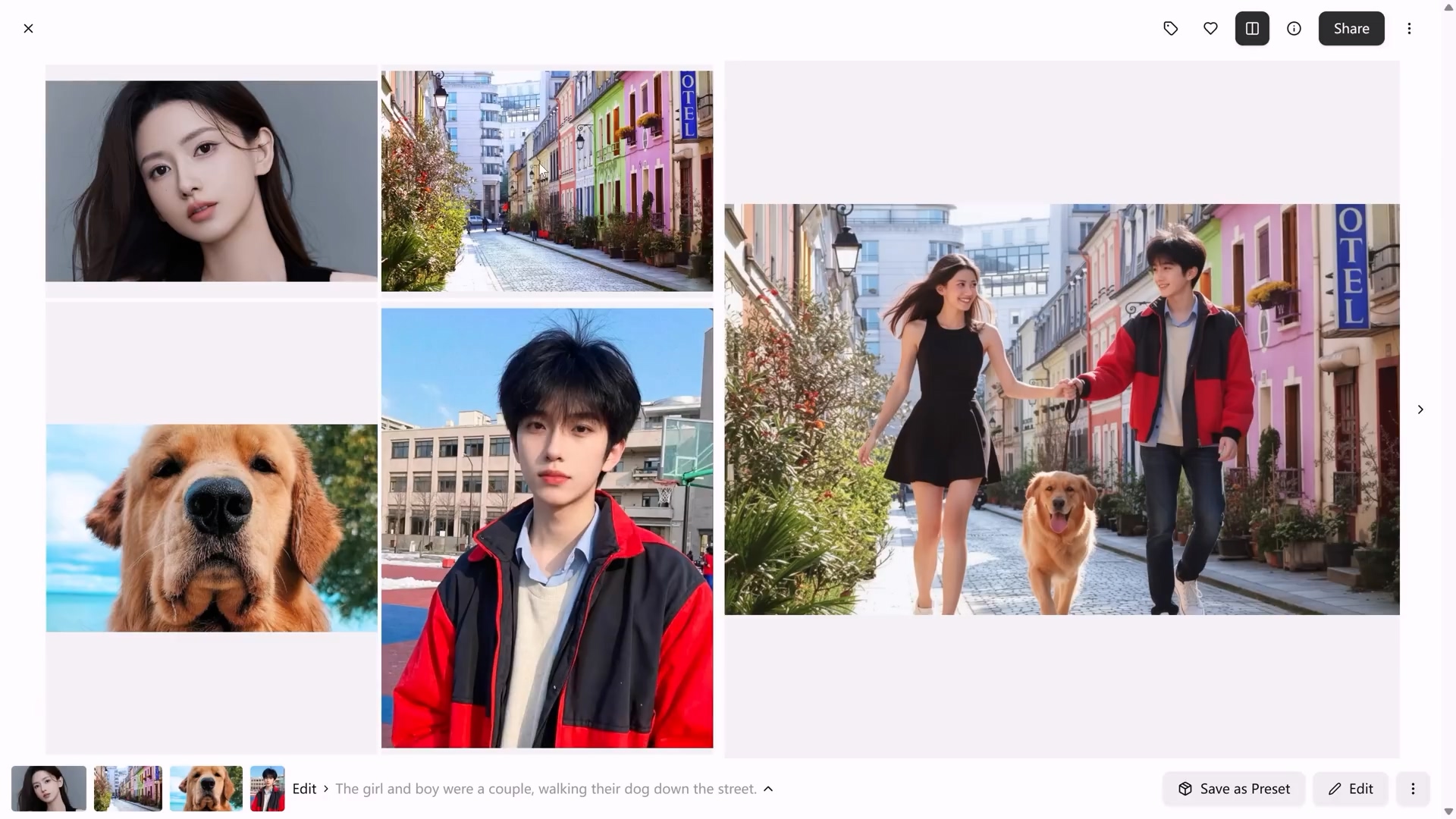
しかしFLUX 2.0では、リファレンス(参照)画像として「人物A」と「人物B」の写真をアップロードし、「二人がスマホで自撮りをしている」と指示するだけで、顔の特徴を完全に維持したまま新しい構図を生成できます。
② 複数の素材を「ひとつの世界」に融合
これが今回の目玉機能かもしれません。
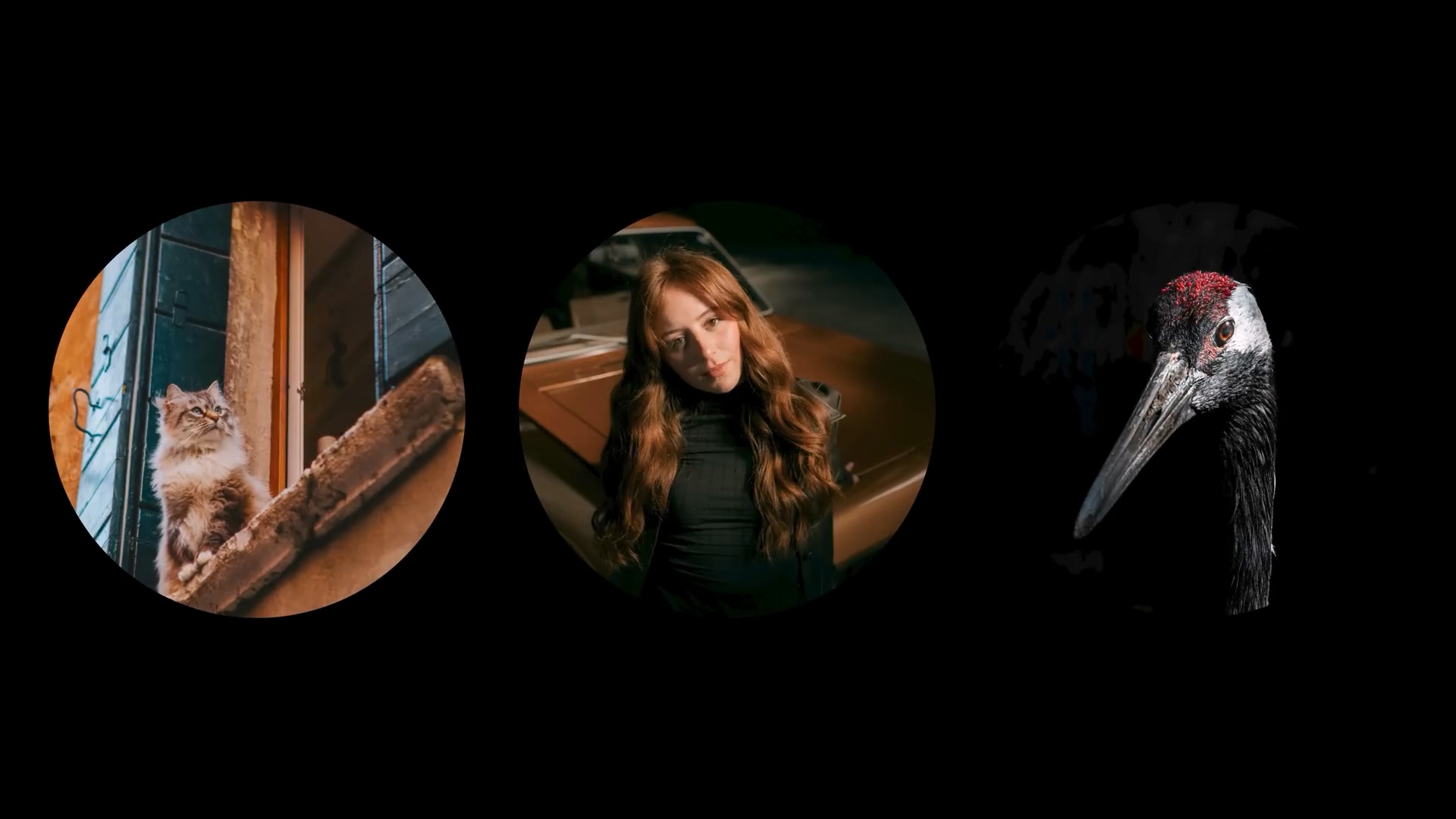
例えば、「男性の写真」「革靴の写真」「女性の写真」「バッグの写真」「街角の写真」これらバラバラの素材をFLUX 2.0に投げ込みます。
するとAIは、それら全ての要素を違和感なく統合し、一つの自然なスナップ写真として出力します。まるでプロのフォトグラファーがライティングを調整して撮影したかのようなクオリティです。
2. 【無料】FLUX 2.0を今すぐ使う方法(ブラウザ版)
ハイスペックPCを持っていない方でも大丈夫です。公式のPlaygroundを使えば、ブラウザ上でFLUX 2.0を試すことができます。
「Black Forest Labs Playground」または「Hugging Face」のデモページにアクセスします。
利用にはGoogleアカウント等でのログインが必要です。
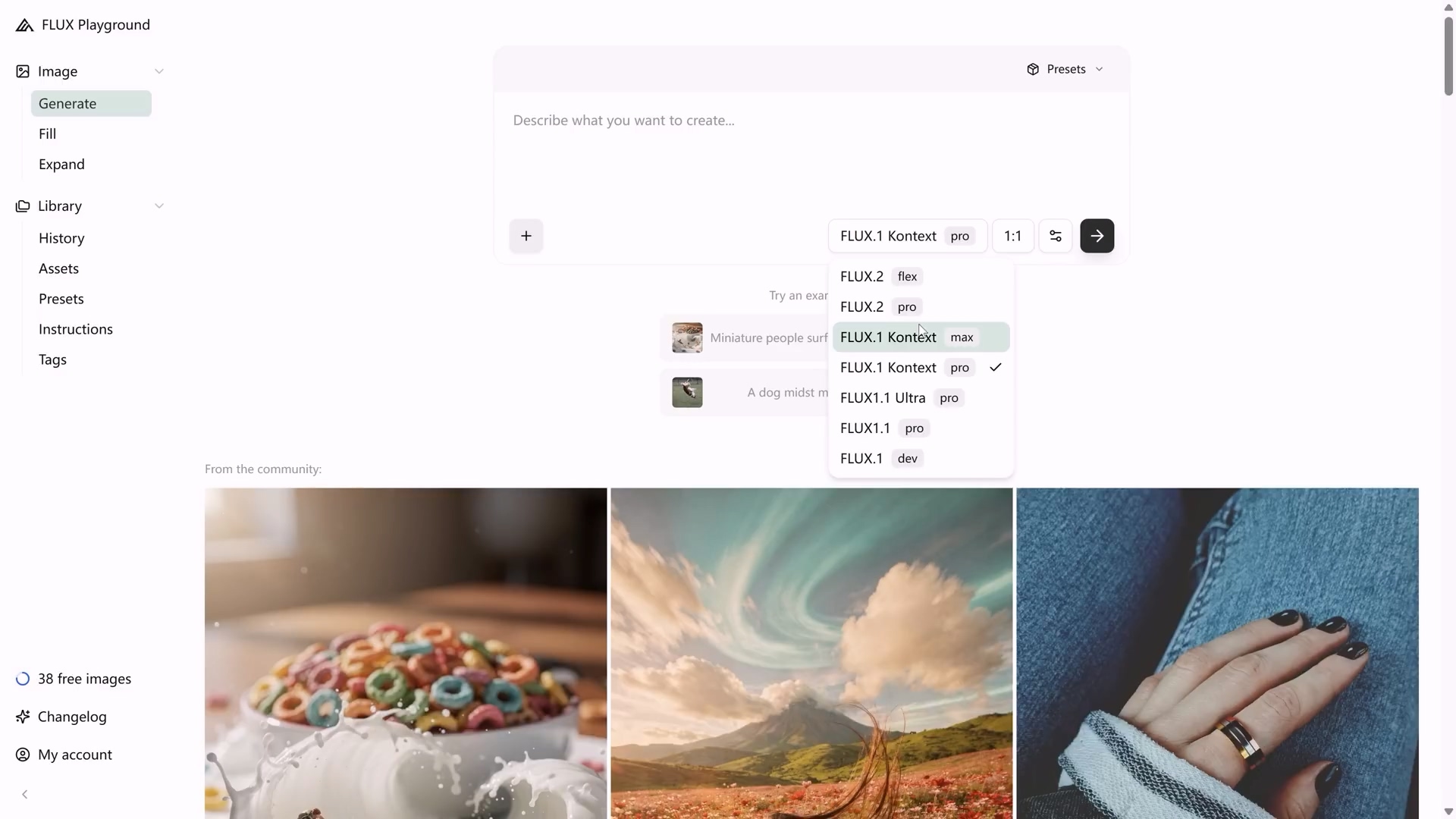
画面上部のモデル選択で「FLUX.2 pro」などを選び、プロンプトを入力するか、画像をアップロードして「Generate」を押すだけです。
実際にWeb版で生成してみた結果がこちらです。かなり高速に生成されました。
3. 【上級者向け】ComfyUIでローカル環境構築
制限なく使い倒したい方は、ローカル環境(自分のPC)へのインストールがおすすめです。ただし、PCスペックへの要求は非常に高いので注意が必要です。
| 必須要件 | Windows OS / NVIDIA製 GPU |
|---|---|
| 推奨スペック | VRAM 24GB以上 / メモリ 32GB以上 |
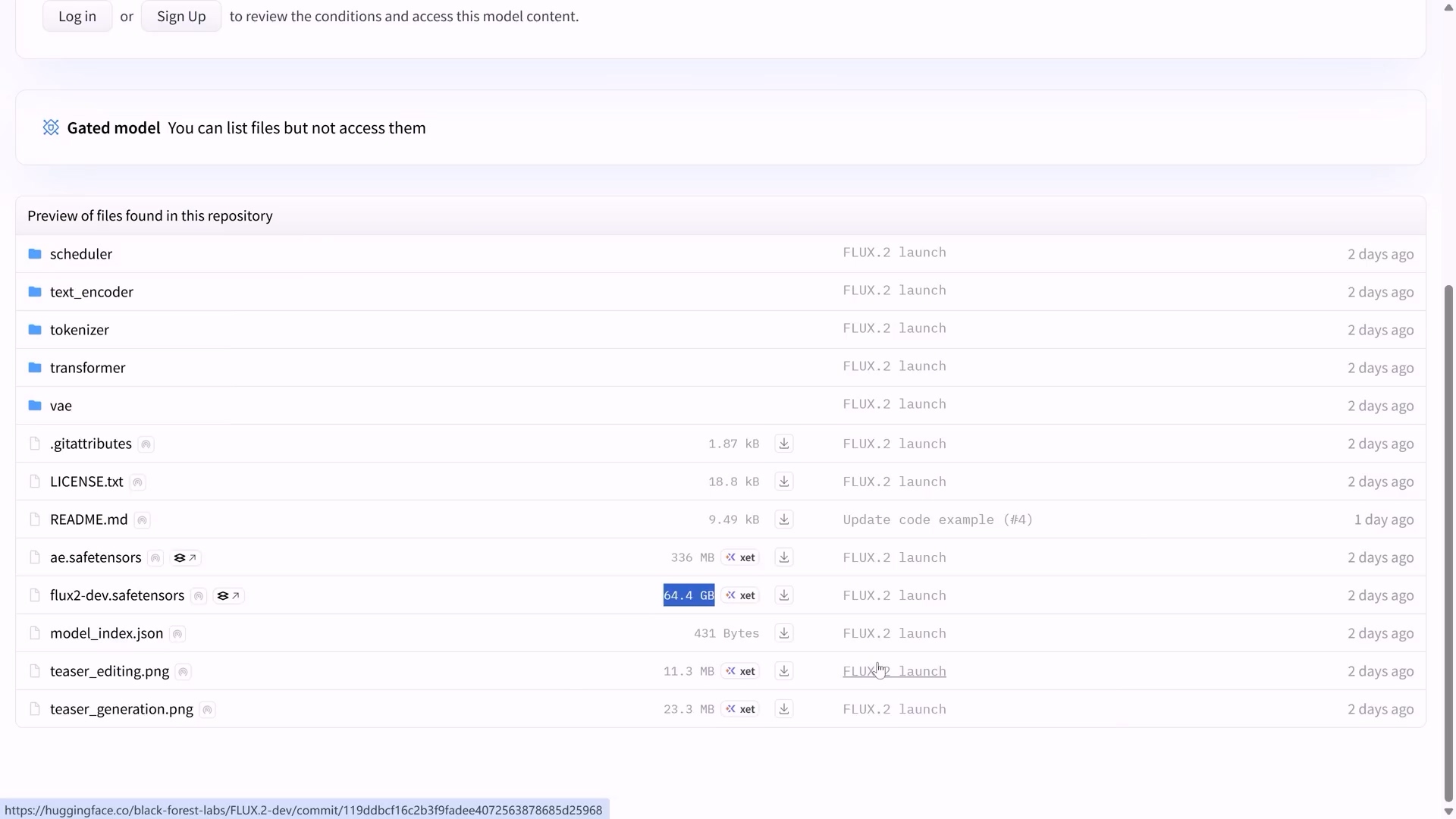
| 注意点 | モデル単体で約64.4GBあります! |
導入手順概要:
- GitHubから「ComfyUI」の最新版(Windows portable)をダウンロードして解凍。
- Hugging FaceからFLUX 2.0のモデルファイル(.safetensors)をダウンロード。
- モデルをComfyUIの所定のフォルダ(models/checkpoints)に移動。
- ComfyUIを起動し、ワークフローを読み込んで生成開始。
まとめ:FLUX 2.0は触るべき?
結論から言うと、「絶対に触るべき」です。
特に「Flex版」や「Pro版」で見せる、複数の画像を参照して合成する能力は、これまでのAIツールとは一線を画しています。ECサイトの商品画像作成や、デザインのラフ案作成など、実務レベルで使えるポテンシャルがあります。
まずは無料で使えるWeb版(Playground)から試してみてはいかがでしょうか?


评论